Support Smatrix Pulse gulvvarmestyring



Instruktionsvideoer - Smatrix Pulse (2020 - )
T-169/T-149
Klik på linket for at åbne videoen på YouTube.


Radiatortermostat T-162
Klik på linket for at åbne videoen på YouTube.
X-265+R208 + X-265
Klik på linket for at åbne videoen på YouTube.
Ofte stillede spørgsmål (FAQ)
FAQ- Smatrix Pulse App
Installationsvideo til Smatrix Pulse-appen
Følg trinene i denne PDF:
Vejledning til tilslutning af R-208 (ny installation)
-DK.jpg?sitename=DenmarkBLD&width=400&height=844)
Start med at trykke på pil ned (pilen findes i feltet "Hjem" på billedet ovenfor).
-DK.jpg?sitename=DenmarkBLD)
Tryk på "Tilføj en installation".
Følg derefter trinene i appen. Du kan bruge nedenstående PDF som hjælp under installationen:
Vejledning til tilslutning af en ny installation til en eksisterende konto (geninstallation/tilføjelse af yderligere facilitet)
Ændring af rumnavne
Hvis du vil ændre navnet på et rum i Smatrix Pulse-appen, skal du gøre følgende:
- Vælg "Rum".
- Vælg "Rumindstillinger".
- Vælg "Rumnavn".
Tip: Tag et skærmbillede af rumlisten, når rummene er blevet ændret. Hvis systemet skal geninstalleres, f.eks. ved udskiftning af en router, er det en god idé at gemme listen, så det er nemmere at omdøbe rummene.
Aktivér bypass
Sådan aktiveres/deaktiveres bypass i Smatrix Pulse-appen
- Vælg 'Menu'.
- Vælg 'Systemindstillinger'.
- Vælg "Installatørindstillinger".
- Vælg "Bypass-rum".
- Vælg det eller de rum, du vil aktivere som bypass.
Vælg op til to rum for hvert kontrolcenter, der fungerer som bypass i gulvvarmesystemet.
Bypass sikrer, at reguleringsventilerne for disse rum er åbne, når der ikke er behov for opvarmning, for at opretholde et minimumsflow i systemet. Brug rum med høje opvarmningsbehov (de koldeste rum) for at undgå for høje temperaturer i rum med lave opvarmningsbehov.
Aktivér komfortindstilling
Hvis du vil ændre komfortindstillingen, der sørger for vedligeholdelsesopvarmning i gulvet, når du fyrer med brænde i brændeovnen, eller hvis du vil have et varmt gulv i entreen eller badeværelset uden at skulle hæve termostaten til unormale værdier, skal du gøre følgende:
- Vælg "Rum"
- Vælg "Rumindstillinger"
- Vælg "Avancerede rumindstillinger"
- Vælg "Komfortindstilling"
Denne kan justeres mellem 0-12 %. Det er svært at afgøre, hvilken procentdel der er bedst for dit gulvvarmesystem, da procentdelen er baseret på den tid, det pågældende rum har været aktivt. Et tip er at starte med 12 % og reducere værdien, hvis du finder, at det valgte rum bliver for varmt.
Dette er en funktion, der sikrer gennemstrømning til varmepumpen. Når alle termostater i rummene har nået deres indstillede temperatur, lukkes gulvvarmesløjferne. Nogle varmepumper kan derefter afgive en alarm, fordi de ikke har nogen gennemstrømning at arbejde imod. Ved at aktivere bypass på en eller to termostater åbnes sløjferne til disse termostater i den periode, hvor der ikke er behov fra nogen termostat.
Aktivér bypass i Smatrix Pulse-appen
Sådan aktiveres/deaktiveres bypass i Smatrix Pulse-appen
- Vælg 'Menu'.
- Vælg 'Systemindstillinger'.
- Vælg "Installatørindstillinger".
- Vælg "Bypass-rum".
- Vælg det eller de rum, du vil aktivere som bypass.
Vælg op til to rum for hvert kontrolenhed, der skal fungere som bypass i systemet.
Bypass sikrer, at reguleringsventilerne for disse rum er åbne, når der ikke er behov for opvarmning, for at opretholde et minimumsflow i systemet. Brug rum med stort opvarmningsbehov (de koldeste rum) for at undgå for høje temperaturer i rum med lavt opvarmningsbehov.
Komfortindstilling (pejsventilfunktion) kan indstilles i rum, hvor termostaten i rummet påvirkes af en anden varmekilde, f.eks. en pejs eller en håndklædetørrer i et badeværelse. Hvis du aktiverer komfortindstillingen, vil systemet pulsere vedligeholdelsesvarme ud i det valgte rum, så du ikke får kolde gulve, hvis du har brændt brænde om aftenen. Hvis du f.eks. ønsker at tørre en gang, kan komfortindstillingen være en mulighed, da rummet ofte opvarmes af det større rum, der støder op til det.
Aktivér komfortindstilling i Smatrix Pulse-appen
Sådan aktiveres komfortindstilling
- Vælg Værelser.
- Vælg "Værelsesindstillinger".
- Vælg "Avancerede værelsesindstillinger".
- Vælg "Komfortindstilling".
Standardindstilling: 0 % (Fra)
Indstillingsområde: 0–12 % i trin på 1 %. Indstil det grundlæggende komfortniveau i rummet, når der ikke er behov for opvarmning. Dette vil forkorte opvarmningstiden for rummet, hvilket er nyttigt i rum, hvor der er andre varmekilder, såsom en brændeovn. Værdien er en procentdel af den tid, hvor aktuatorerne er åbne.
Aktivér Eco-tilstand (Spar energi), når du er væk i længere tid
Eco-tilstand er forudindstillet til 4 °C og kan justeres mellem 0 og 11 °C
Hvis du f.eks. vælger 10 °C i "System Eco-justering" og er væk i længere tid, kan du klikke på "Den runde cirkel" på startskærmen i Smatrix Pulse-appen, hvorefter "Væk: Spar energi" aktiveres. Alle termostater sænker derefter deres indstillede værdier med 10 °C (f.eks. vil en termostat indstillet til 22 °C blive indstillet til 12 °C). Et par dage før du vender hjem, kan du vende tilbage til opvarmningstilstand ved at klikke på den "runde cirkel" på startskærmen i Smatrix Pulse-appen, hvilket aktiverer "Opvarmning" (normal drift). Termostaterne vender derefter tilbage til deres oprindelige indstillede temperaturer, og huset har tid til at vende tilbage til den rigtige temperatur, lige i tide til din ankomst.
Sådan ændrer du temperaturen for "Eco-justering" i appen:
- Vælg "Menu" øverst til venstre på startskærmen.
- Vælg "Eco-profiler
- Vælg "System ECO-justering" = Ændrer antallet af grader i fraværstilstand.
Ja, det er muligt, men du skal forbinde alle installationer til Uponor Cloud-tjenesten.
Aktivér komfortindstilling i Smatrix Pulse-appen
Standardindstilling: 0 % (slået fra)
Indstillingsområde: 0–12 % i trin på 1 %. Indstil det grundlæggende komfortniveau i rummet, når der ikke er behov for opvarmning. Dette vil forkorte opvarmningstiden for rummet, hvilket er nyttigt i rum, hvor der er andre varmekilder, såsom en brændeovn. Værdien er en procentdel af den tid, hvor aktuatorerne er åbne.
Aktivering/deaktivering af komforttilstand
- Vælg "Rum".
- Vælg "Rumindstillinger".
- Vælg "Avancerede rumindstillinger".
- Vælg "Komfortindstilling".
Tip: Før du sletter en cloud-forbindelse, skal du tage et skærmbillede af rumlisten, da den forsvinder, når du geninstallerer. Dette gør det nemmere at navngive rummene efter installationen.
Alternativt kan du hæve en rumtermostat og se, hvilket sætpunkt der ændres i appen. Så ved du, hvilket rum det er.
Der er ingen egentlig begrænsning for antallet af installationer, der kan tilføjes. Antallet af installationer kan dog påvirke hukommelsespladsen og processorkraften på din mobiltelefon/tablet, hvilket også kan påvirke ydeevnen og responstiderne.
Hvis du allerede har tilsluttet alle enheder i dit hjem igen undtagen vores kommunikationsmodul, kan du oprette et gæstenetværk på din nye router med det samme netværksnavn og den samme adgangskode. Vores system bør derefter oprette forbindelse til gæstenetværket. Et tip er at genstarte kontrolenheden, der har kommunikationsmodulet, ved at trække stikket ud i 10 sekunder, hvis det ikke opretter forbindelse inden for 5 minutter.
Hvis ingen af ovenstående forslag virker for dig, skal du geninstallere:
For at komme til "Trin 1" i PDF-vejledningen nedenfor skal du:
- Hvis du får fejlmeddelelsen "Forbindelsesfejl", skal du gå til menuen øverst til venstre, "Forbindelsesindstillinger" > "Slet cloud-forbindelse".
- Hvis du får en meddelelse om, at der ikke er nogen installation, skal du gå til rullemenuen midt på siden og vælge "Tilføj installation".
Vejledning til tilslutning af R-208 (Geninstallation til eksisterende konto)
Vil du hellere se en installationsvideo?
Installationsvideo til Smatrix Pulse-appen
Bemærk: Ovenstående installationsvideo henviser til en ny installation, så nogle af trinene gælder ikke for geninstallation. PDF-filen indeholder de trin, du skal følge.
Trin 2: Udskift netværkskablet mellem kontrolenheden og kommunikationsmodulet. Der kan være en brud på kablet, der forhindrer det i at læse kontrolenheden.
Hvis dette ikke hjælper, skal du kontakte support for yderligere fejlfinding.
Hvis der opstår en fejl, efter at du har tildelt et netværk (SSID) og en adgangskode til kommunikationsmodulet og tilsluttet din telefon til det samme netværk (SSID), skal du nulstille kommunikationsmodulet til fabriksindstillingerne ved at holde knappen på højre side nede, indtil strømindikatoren slukkes, og derefter slippe den. Strømindikatoren bliver rød igen efter cirka et halvt minut. Genstart appen, og gentag instruktionerne.
Hvis fejlen fortsætter, efter at du har tildelt et netværk (SSID) og en adgangskode til kommunikationsmodulet og tilsluttet din telefon til det samme netværk (SSID), kan du prøve at tilslutte et fysisk netværkskabel fra hovedrouteren/mediecentret til kommunikationsmodulet (dette kan forenkle systemverificeringsprocessen) og prøve at oprette trådløs forbindelse igen.
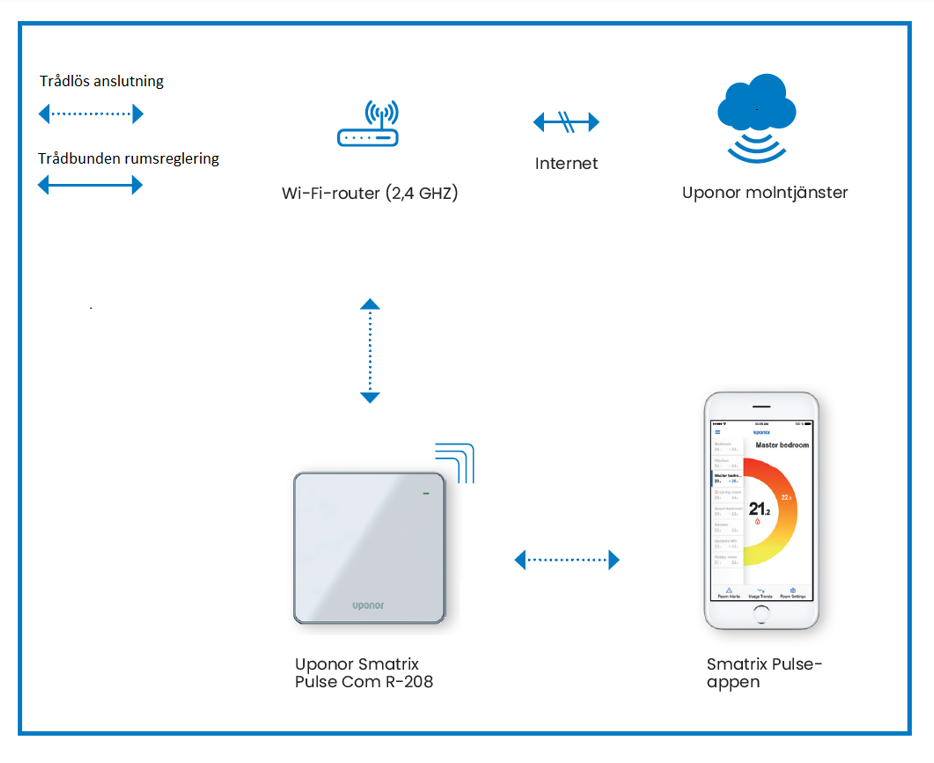
Standardforbindelse – trådløs uden netværkskabel
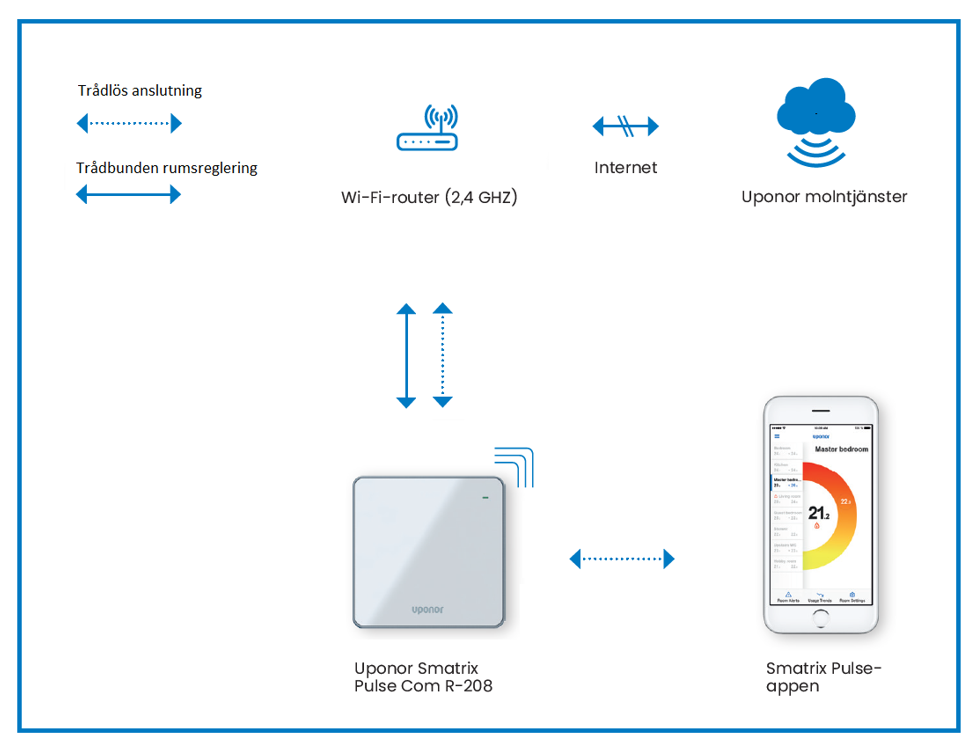
Trådløs forbindelse midlertidigt forbundet med netværkskabel
Deaktiver 4G i indstillingerne på din mobiltelefon/tablet, og prøv derefter at oprette forbindelse igen.
Trin 1: Afbryd strømforsyningen til kontrolenheden, som kommunikationsmodulet er tilsluttet, ved at trække stikket ud i 10 sekunder. Kontroller, om lyset på kommunikationsmodulet skifter farve til grønt. Hvis det gør det, er forbindelsen til routeren blevet genoprettet.
Trin 2: Genstart routeren, og gentag derefter trin 1.
Trin 3: Du skal oprette forbindelse igen. Bemærk, at de indstillinger, du har foretaget vedrørende rumnavne, komfortindstillinger, bypass osv. skal nulstilles.
Når appen viser "Forbindelsesfejl", skal du gå til menuen øverst til venstre, vælge
"Forbindelsesindstillinger" og "Slet cloud-forbindelse".
Følg instruktionerne i appen. Du kan også se appens trin i den vedhæftede PDF.
Geninstaller eller tilføj et nyt kommunikationsmodul til din eksisterende konto
Gør følgende:
1. Kontakt Uponors tekniske support.
2. Giv supporten dit enheds-id: 28F537401D1A (eksempel). Dette findes i hovedmenuen > Systemindstillinger (ikon med tre linjer i venstre hjørne).
Uponors supportmedarbejder vil guide dig gennem trinene.
Kontakt support
Du kan oprette en brugerkonto via Hovedmenu > Forbindelsesindstillinger > Brugerkonto.
1) Kontroller, at brugeren allerede er registreret. Hvis dette er tilfældet, skal du vende tilbage til appens første skærmbillede, logge ind og tilføje en ny installation.
2) Kontroller, at din mobile enhed (mobiltelefon, tablet) er forbundet til internettet. Dette er nødvendigt for at oprette en brugerkonto. Hvis ikke, skal du springe oprettelsen af en brugerkonto over og gøre dette senere i Smatrix Pulse-appen.
Dette skyldes, at dine kontaktoplysninger allerede bruges i en eksisterende brugerkonto. Det, du forsøger at gøre nu, er at oprette den samme konto til en ny installation. Gå tilbage til startskærmen i installationsguiden, og log ind, før du gennemgår installationsguiden igen.
Hvis der opstår en fejl, efter at du har tildelt et netværk (SSID) og en adgangskode til kommunikationsmodulet og tilsluttet din telefon til det samme netværk (SSID), skal du nulstille kommunikationsmodulet til fabriksindstillingerne ved at holde knappen på højre side nede, indtil strømindikatoren slukkes, og derefter slippe den. Strømindikatoren bliver rød igen efter cirka et halvt minut. Genstart appen, og gentag instruktionerne.
Hvis fejlen fortsætter, efter at du har tildelt et netværk (SSID) og en adgangskode til kommunikationsmodulet og tilsluttet din telefon til det samme netværk (SSID), kan du prøve at tilslutte et fysisk netværkskabel fra hovedrouteren/mediecentret til kommunikationsmodulet (dette kan forenkle systemverificeringsprocessen) og prøve at oprette trådløs forbindelse igen.
Standardforbindelse – trådløs uden netværkskabel
Trådløs forbindelse midlertidigt forbundet med netværkskabel
Trin 1: Genstart kommunikationsmodulet (R-208)
- Frakobl kommunikationsmodulet fra strømforsyningen i 10 sekunder:
- Enten ved at trække netværkskablet ud bagpå eller i kontrolenheden.
- Eller ved at trække stikket ud af kontrolenheden.
- Vent et par minutter – modulet bør oprette forbindelse automatisk.
- Kontroller, at lyset på R-208 er grønt = enheden er online.
Trin 2: Log ud og log ind igen på appen
- Log ud af Smatrix Pulse 2-appen og log ind igen for at udelukke, at fejlen ligger i appen.
Trin 3: Nulstil cloud-forbindelsen
Hvis R-208 stadig ikke lyser grønt, og du stadig får en "Forbindelsesfejl":
- Gå til forbindelsesindstillingerne i appen.
- Slet cloud-forbindelsen.
- Gentag installationen på routeren.
Trin 4: Nulstil kommunikationsmodulet til fabriksindstillingerne (i tilfælde af Wi-Fi-fejl)
Hvis du får fejlmeddelelsen:
"Fejl – Der kan ikke oprettes en Wi-Fi-forbindelse til dit system",
kan det skyldes, at noget forstyrrer kommunikationsmodulet.
Sådan nulstiller du R-208 til fabriksindstillingerne (bemærk, at dette sletter de navne og indstillinger, der er angivet i appen, men ikke sletter registreringen af termostater til kontrolenheden):
- Hold knappen på højre side af R-208 nede, indtil lyset slukkes.
- Vent ca. 40 sekunder, indtil lyset tændes igen.
- Gentag installationen til netværket.
FAQ - Termostater
Installationsvideo til termostat T-169/T-149
Trin 1 – På kontrolenheden
1.1 – Hold knappen "OK" på kontrolenheden nede i ca. tre sekunder, indtil LED'en for kanal 1 (eller den første uregistrerede kanal) blinker rødt.
1.2 – Brug knapperne < eller > til at flytte markøren til den ønskede kanal (den valgte kanal blinker rødt).
1.3 – Tryk på knappen "OK" for at vælge kanalen til registrering. LED'en for den valgte kanal begynder at blinke grønt.
1.4 - Gentag trin to og tre, indtil alle de kanaler, der skal registreres med den pågældende termostat, er valgt (de valgte LED'er blinker grønt).
Trin 2 – På din T-169/T-149 termostat
2.1 – Hold knapperne ^ og v på termostaten nede, indtil et antennesymbol/filtertræ vises på displayet. Der vises et "OK"-flueben på displayet, og LED'en for den valgte kanal lyser nu grønt, og registreringen er afsluttet. Den næste tilgængelige kanal begynder at blinke rødt i kontrolenheden.
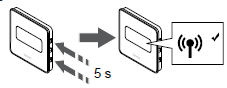
Placering af knapper T-169
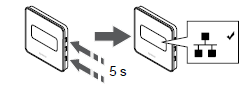
Placering af knapper T-149
2.2 - Gentag alle trin fra trin 1.2, indtil alle rumtermostater er registreret, og alle kanaler, der skal programmeres, lyser med et fast grønt lys. For at afslutte registreringen og vende tilbage til driftmode skal du holde "OK"-knappen på kontrolenheden nede i ca. tre sekunder, indtil de grønne LED'er slukkes.
Installationsvideo til termostat T-165/T-145
Trin 1 – På kontrolenheden
1.1 – Hold knappen "OK" på kontrolenheden nede i ca. tre sekunder, indtil LED'en for kanal 1 (eller den første ikke-registrerede kanal) blinker rødt.
1.2 – Brug knapperne < eller > til at flytte markøren til den ønskede kanal (den valgte kanal blinker rødt).
1.3 – Tryk på knappen "OK" for at vælge kanalen til registrering. LED'en for den valgte kanal begynder at blinke grønt.
1.4 - Gentag trin to og tre, indtil alle de kanaler, der skal registreres med den pågældende termostat, er valgt (de valgte LED'er blinker grønt).
2.1 – Tryk og hold registreringsknappen på termostaten nede (lille rektangulær knap med en kugle på), slip knappen, så snart LED'en nederst til højre på termostatens forside begynder at blinke rødt. LED'en for den valgte kanal på kontrolenheden lyser nu grønt, og registreringen af termostaten er afsluttet. Den næste ledige kanal begynder at blinke rødt på kontrolenheden.
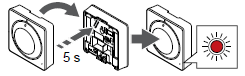
Placering af knappar T-165/T-145
2.2 - Gentag alle trin fra trin 1.2, indtil alle rumtermostater er registreret, og alle kanaler, der skal programmeres, lyser med et fast grønt lys. For at afslutte registreringen og vende tilbage til driftmode skal du holde "OK"-knappen på kontrolenheden nede i ca. tre sekunder, indtil de grønne LED'er slukkes.
Installationsvideo til termostat T-161/T-141
Trin 1 – På kontrolenheden
1.1 – Hold knappen "OK" på kontrolenheden nede i ca. tre sekunder, indtil LED'en for kanal 1 (eller den første uregistrerede kanal) blinker rødt.
1.2 – Brug knapperne < eller > til at flytte markøren til den ønskede kanal (den valgte kanal blinker rødt).
1.3 – Tryk på "OK"-knappen for at vælge kanalen til registrering. LED'en for den valgte kanal begynder at blinke grønt.
1.4 – Gentag trin to og tre, indtil alle kanaler, der skal registreres med den specifikke termostat, er valgt (valgte LED'er blinker grønt).
2.1 - Tryk og hold registreringsknappen på kontrolenheden (nederst til højre bagpå) nede, og slip knappen, så snart LED'en på forsiden af termostaten begynder at blinke rødt. LED'en for den valgte kanal på kontrolcentret lyser nu grønt, og registreringen af termostaten er afsluttet. Den næste ledige kanal begynder at blinke rødt på kontrolenheden.
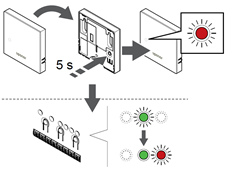
Placering af registreringsknapp T-161/T-141
2.2 - Gentag alle trin fra trin 1.2, indtil alle rumtermostater er registreret, og alle kanaler, der skal programmeres, lyser med et fast grønt lys. For at afslutte registreringen og vende tilbage til driftmode skal du holde "OK"-knappen på kontrolenheden nede i ca. tre sekunder, indtil de grønne LED'er slukkes.
Installationsvideo til termostat T-144
Trin 1 – På kontrolenheden
1.1 – Hold knappen "OK" på kontrolenheden nede i ca. tre sekunder, indtil LED'en for kanal 1 (eller den første uregistrerede kanal) blinker rødt.
1.2 – Brug knapperne < eller > til at flytte markøren til den ønskede kanal (den valgte kanal blinker rødt).
1.3 – Tryk på "OK"-knappen for at vælge den kanal, der skal registreres. LED'en for den valgte kanal begynder at blinke grønt.
1.4 – Gentag trin to og tre, indtil alle kanaler, der skal registreres med den specifikke termostat, er valgt (valgte LED'er blinker grønt).
2.1 – Tryk og hold registreringsknappen på termostaten nede med en spids genstand, og slip knappen, så snart LED'en på forsiden af termostaten begynder at blinke rødt. LED'en for den valgte kanal på kontrolenheden lyser nu grønt, og registreringen af termostaten er afsluttet. Den næste ledige kanal begynder at blinke rødt på kontrolenheden.
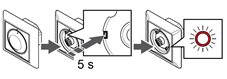
Placering af registreringsknapp T-144
2.2 - Gentag alle trin fra trin 1.2, indtil alle rumtermostater er registreret, og alle kanaler, der skal programmeres, lyser med et fast grønt lys. For at afslutte registreringen og vende tilbage til driftmode skal du holde "OK"-knappen på kontrolenheden nede i ca. tre sekunder, indtil de grønne LED'er slukkes.
Installationsvideo - Registrer en eksisterende kanal i kontrolcentret
Trin 1 - Start med at afregistrere den ønskede kanal
1.1 - Hold "OK"-knappen på kontrolenheden nede i ca. tre sekunder, indtil LED'en for kanal 1 (eller den første afregistrerede kanal) blinker rødt.
1.2 - Brug knapperne < eller > til at flytte markøren til den ønskede kanal (den valgte kanal blinker rødt/grønt).
1.3 - Hold pileknapperne < > nede samtidigt, og slip dem, så snart den valgte kanal kun blinker rødt (tager ca. tre sekunder).
1.4 - Gentag trin 1.2 og 1.3, hvis du vil afregistrere flere kanaler.
Trin 2 - Registrer en ny termostat på tomme kanaler
2.1 - Brug knapperne < eller > til at flytte markøren til den ønskede kanal (den valgte kanal blinker rødt).
2.2 - Tryk på knappen "OK" for at vælge kanalen til registrering. LED'en for den valgte kanal begynder at blinke grønt.
2.3 - Gentag trin to og tre, indtil alle kanaler, der skal registreres med den specifikke termostat, er valgt (valgte LED'er blinker grønt).
Hold knapperne ^ og v på termostaten nede, indtil et antennesymbol/filtertræ vises på displayet. Der vises et "OK"-flueben på displayet, og LED'en for den valgte kanal lyser nu grønt, og registreringen er afsluttet. Den næste tilgængelige kanal begynder at blinke rødt i kontrolcentret.
Placering af knappar T-169
Placering af knappar T-149
Gentag alle trin fra trin 2.1, indtil alle rumtermostater er registreret, og alle kanaler, der skal programmeres, lyser med et fast grønt lys. For at afslutte registreringen og vende tilbage til driftsmodus skal du holde "OK"-knappen på kontrolcentret nede i ca. tre sekunder, indtil de grønne LED'er slukkes.
Hold registreringsknappen på termostaten (lille rektangulær knap med en kugle på) nede, og slip knappen, så snart LED'en nederst til højre på termostatens forside begynder at blinke rødt. LED'en for den valgte kanal på kontrolenheden lyser nu grønt, og registreringen af termostaten er afsluttet. Den næste ledige kanal begynder at blinke rødt på kontrolenheden.
Placering af knappar T-165/T-145
Gentag alle trin fra trin 2.1, indtil alle rumtermostater er registreret, og alle kanaler, der skal programmeres, lyser med et fast grønt lys. For at afslutte registreringen og vende tilbage til driftmode skal du holde "OK"-knappen på kontrolenheden nede i ca. tre sekunder, indtil de grønne LED'er slukkes.
For andre termostater henvises til hurtigvejledningen til Smatrix Pulse Base (kablet) eller Smatrix Pulse Wave (trådløs).
Fabriksindstilling af termostat T-169/T-149
BEMÆRK Bemærk, at fabriksindstilling kræver genregistrering af termostaten til kontrolenheden!
Hold alle tre knapper på højre side < O > nede, indtil displayet genstarter efter ca. 5 sekunder. Når displayet slukkes, kan du slippe knapperne. Termostaten er nu fabriksindstillet.
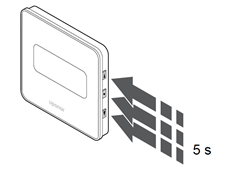
Placering af knappar T-169/T-149
Hold alle tre knapper på forsiden - + og OK nede, indtil displayet genstarter efter ca. 5 sekunder. Når displayet slukkes, kan du slippe knapperne. Termostaten er nu fabriksindstillet.

Placering af knappar T-166/T-146
Se spørgsmålet "Hvordan installerer jeg en Smatrix-termostat..." for at registrere din termostatmodel.
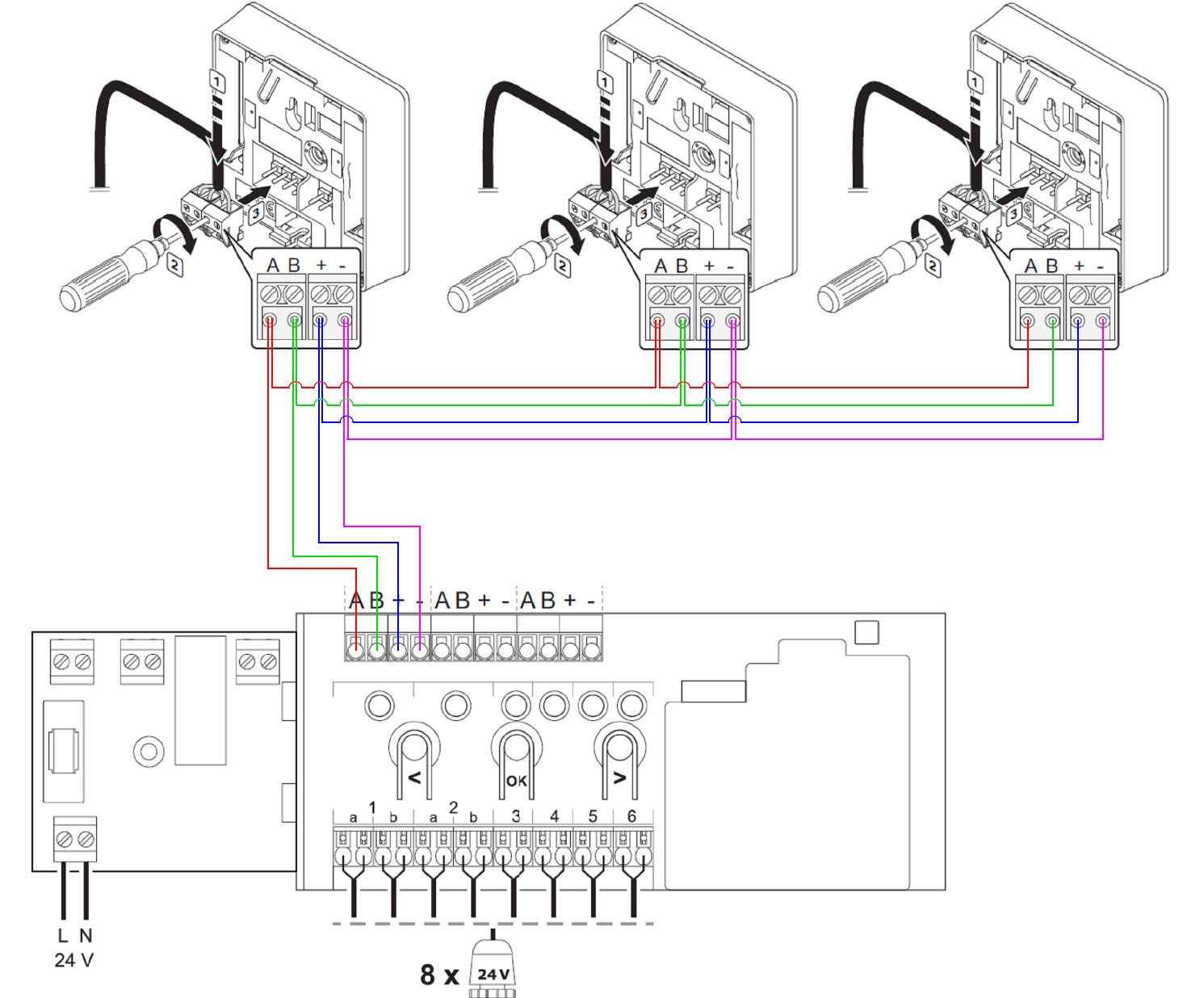
Eksempel: Tilslutning af en termostat til en termostat
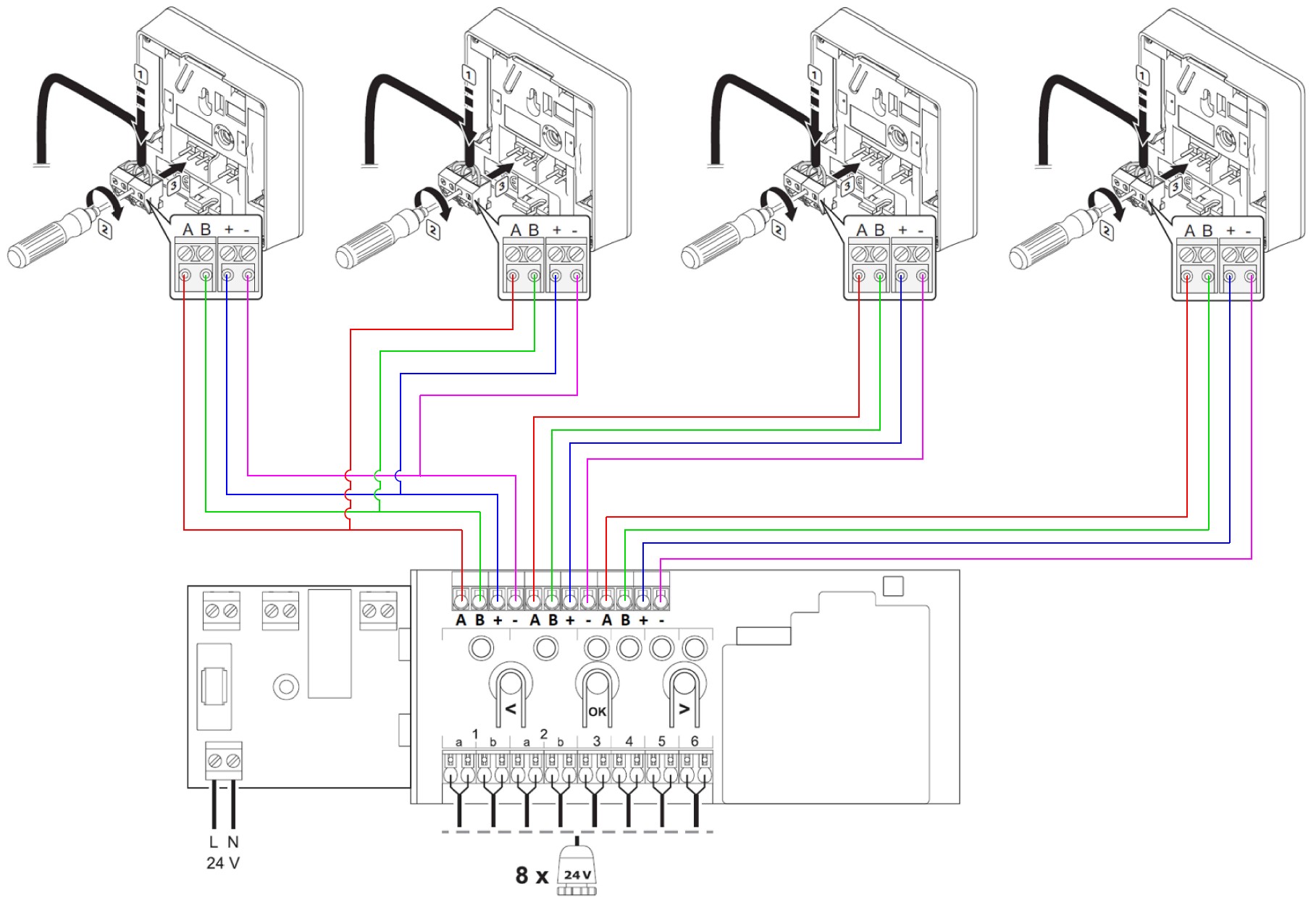
Eksempel: Tilslutning af to til samme indgang og de øvrige til separate indgange
FAQ – Kontrolenhed X-265 og kommunikationsmodul R-208
Det trådløse system (Smatrix Wave) opretter trådløs forbindelse til andre kontrolenheder med en antenne.
Det kablede system (Smatrix Base) kræver en kablet 3-leder-kabelforbindelse mellem kontrolenhederne.
Kablede kontrolenheder skal tilsluttes med et 3-leder kabel, før de forbindes.
Både serie- og parallelforbindelser er mulige, se eksempler nedenfor.
Serieforbindelse
.png?sitename=SwedenBLD)
Parallelforbindelse
.png?sitename=SwedenBLD)
Installationsvideo – Tilslutning af kontrolenheder
Tilslutning af kontrolenheder er kun nødvendigt, hvis du vil styre flere enheder ved hjælp af f.eks. app-styring (kommunikationsmodul R-208).
Det trådløse system (Smatrix Wave) opretter trådløs forbindelse til andre kontrolenheder med en antenne.
Det kablede system (Smatrix Base) kræver en kablet 3-leder-kabelforbindelse mellem kontrolenhederne.
For den første kontrolenhed med kommunikationsmodul R-208
1.1 - Hold knappen "OK" på kontrolenheden med kommunikationsmodul R-208 (Master) nede i ca. tre sekunder, indtil de registrerede kanaler begynder at lyse grønt, og en markeringslampe blinker rødt på en af kanalerne. (Hvis kanalen blinker rødt/grønt, er markøren på en allerede registreret kanal).
1.2 - Brug knapperne < eller > til at flytte markøren til strømindikatoren.
1.3 - Tryk på "OK"-knappen. Den første kanal blinker rødt. Du er nu i menuen for systemenheder.
1.4 - Tryk på "OK"-knappen igen. Den første kanal blinker nu grønt.
1.4 - Gentag trin to og tre, indtil alle kanaler, der skal registreres med den specifikke termostat, er valgt (valgte LED'er blinker grønt).
For de resterende kontrolenheder, to til fire (med en standardantenne, hvis det er et trådløst system)
1.1 - Hold "OK"-knappen på kontrolenheden nede i ca. tre sekunder, indtil LED'en for kanal 1 (eller den første uregistrerede kanal) blinker rødt.
1.2 - Brug knapperne < eller > til at flytte markøren til strømindikatoren, så den blinker rødt.
1.3 - Tryk på "OK"-knappen. Du er nu i systemenhedsmenuen. Den første kanal blinker rødt.
1.4 - Tryk på "OK"-knappen endnu en gang. Den første kanal lyser nu med et fast grønt lys, og indikatorlampen flytter sig til den næste tilgængelige kanal og blinker rødt.
1.4 - Gå til det næste kontrolenhed og gentag ovenstående trin.
Når alle kontrolenheder har et fast grønt lys på kanal et i systemenhedsmenuen, er sammenkoblingen færdig.
Vend tilbage til driftsmode ved at holde "OK"-knappen nede på alle kontrolenheder, et ad gangen. Strømindikatoren lyser grønt, når kontrolenhederne er i driftmode.
Installationsvideo - Registrer en eksisterende kanal i kontrolenheden
Trin 1 - Start med at afregistrere den ønskede kanal
1.1 - Hold "OK"-knappen på kontrolenheden nede i ca. tre sekunder, indtil LED'en for kanal 1 (eller den første afregistrerede kanal) blinker rødt.
1.2 - Brug knapperne < eller > til at flytte markøren til den ønskede kanal (den valgte kanal blinker rødt/grønt).
1.3 - Hold pileknapperne < > nede samtidigt, og slip dem, så snart den valgte kanal kun blinker rødt (tager ca. tre sekunder).
1.4 - Gentag trin 1.2 og 1.3, hvis du vil afregistrere flere kanaler.
Trin 2 - Registrer en ny termostat på tomme kanaler
2.1 - Brug knapperne < eller > til at flytte markøren til den ønskede kanal (den valgte kanal blinker rødt).
2.2 - Tryk på knappen "OK" for at vælge kanalen til registrering. LED'en for den valgte kanal begynder at blinke grønt.
2.3 - Gentag trin to og tre, indtil alle kanaler, der skal registreres med den specifikke termostat, er valgt (valgte LED'er blinker grønt).
Hold knapperne ^ og v på termostaten nede, indtil et antennesymbol/filtertræ vises på displayet. Der vises et "OK"-flueben på displayet, og LED'en for den valgte kanal lyser nu konstant grønt, hvilket angiver, at registreringen er afsluttet. Den næste tilgængelige kanal begynder at blinke rødt i kontrolenheden.
Placering af knapper T-169
Placering af knapper T-149
Gentag alle trin fra trin 2.1, indtil alle rumtermostater er registreret, og alle kanaler, der skal programmeres, lyser med et fast grønt lys. For at afslutte registreringen og vende tilbage til driftmode skal du holde "OK"-knappen på kontrolenheden nede i ca. tre sekunder, indtil de grønne LED'er slukkes.
På din T-165/T-145 termostatHold registreringsknappen på termostaten nede (lille rektangulær knap med en kugle på), slip knappen, så snart LED'en nederst til højre på termostatens forside begynder at blinke rødt. LED'en for den valgte kanal på kontrolenheden lyser nu grønt, og registreringen af termostaten er afsluttet. Den næste ledige kanal begynder at blinke rødt på kontrolenheden.
Placering af knapper T-165/T-145
Gentag alle trin fra trin 2.1, indtil alle rumtermostater er registreret, og alle kanaler, der skal programmeres, lyser med et fast grønt lys. For at afslutte registreringen og vende tilbage til driftmode skal du holde "OK"-knappen på kontrolenheden nede i ca. tre sekunder, indtil de grønne LED'er slukkes.
For andre termostater henvises til hurtigvejledningen til Smatrix Pulse Base (kablet) eller Smatrix Pulse Wave (trådløs).
Når termostaten kræver varme, skal aktuatorerne åbne, når de modtager en spænding på 24 V, og aktuatoren skal derefter angive dette. Afhængigt af hvilken aktuator du har, findes der en model med en hætte, der hæves, når den åbnes, og en anden med et indikatorvindue, der er dækket, når den er åben.
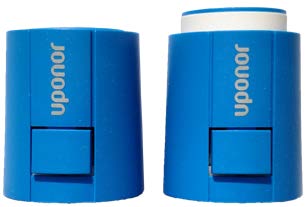
Uponor Telestat/aktuator med hævet låg.
Venstre: Lukket. Højre: Åben
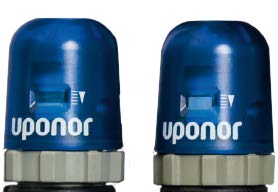
Uponor Telestat/aktuator med forsænket indikatorvindue
Venstre: Lukket. Højre: Åben
det automatisk til status som hovedkontrolenhed.
Udfør en fabriksindstilling af dit kontrolenhed (det, der ikke skulle være master, men alligevel er blevet det), og forbind det derefter til masterkontrolenheden.
BEMÆRK: Husk at registrere mindst én termostat på hver kontrolenhed, før du forbinder dem.
det automatisk til status som hovedkontrolenhed.
Udfør en fabriksindstilling af din kontrolenhed (det, der ikke skulle være master, men alligevel er blevet det), og forbind det derefter til masterkontrolenheden.
BEMÆRK: Husk at registrere mindst én termostat på hver kontrolenhed, før du forbinder dem.
Den har ingen batterier. Den får strøm via kontrolenheden (kommunikationskablet mellem enhederne).
Denne kontakt er aktiv som standard.
Den slukker, hver gang ingen kanal kræver varme, og tænder, hver gang en kanal aktiveres.
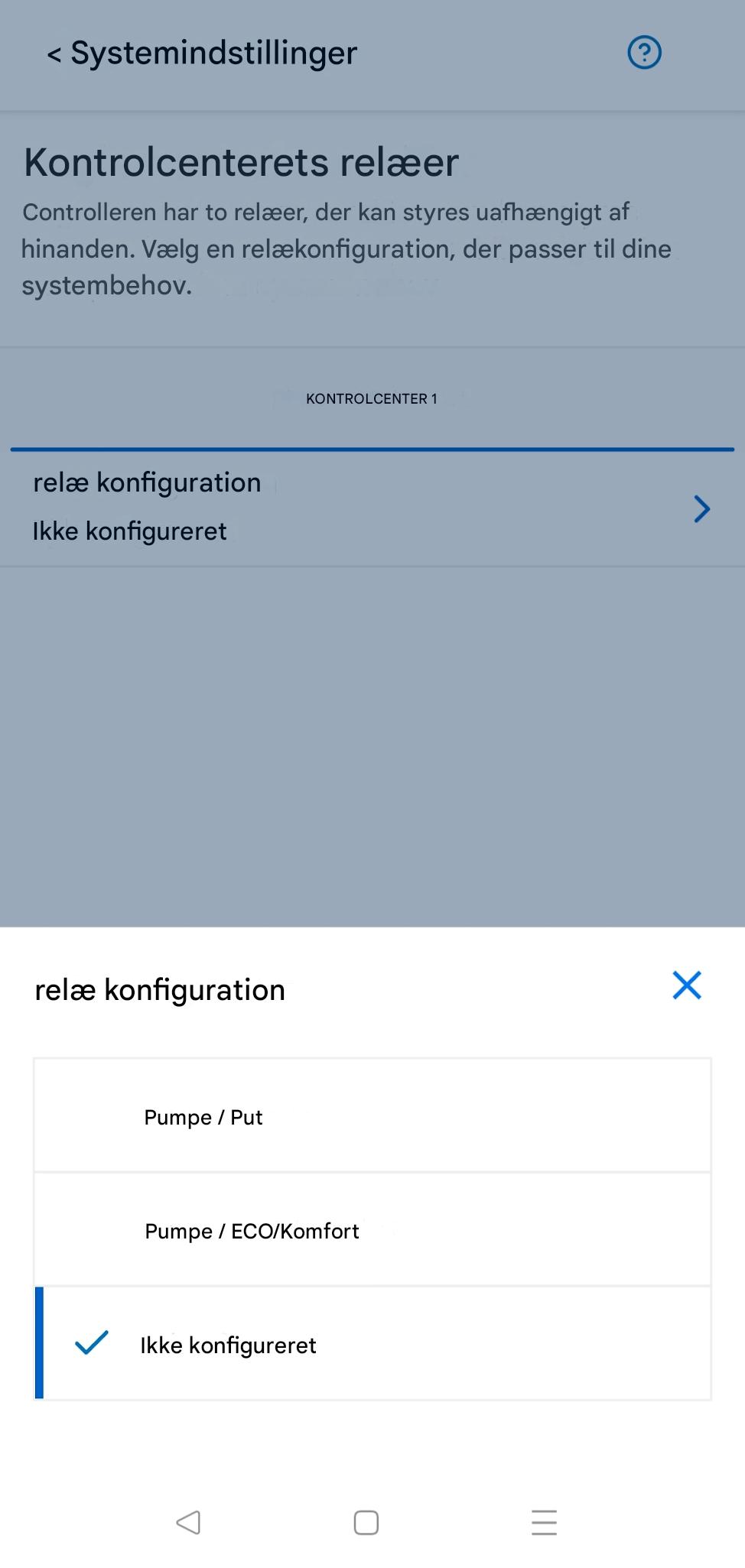
Hvis du har R-208-kommunikationsmodulet, kan du deaktivere relæet, hvis du ikke bruger pumpestop.
Ændr relækonfigurationen til "Ikke konfigureret" i Smatrix Pulse 2-appen.
Menu-->Systemindstillinger-->Installatørindstillinger-->Relæer til kontrolenhed-->Ikke konfigureret
FAQ - Generelt
Varernr.: 1141679 med M30 udvendigt gevind. 24V
Varernr.: 1141678 med M30 udvendigt gevind. 230V

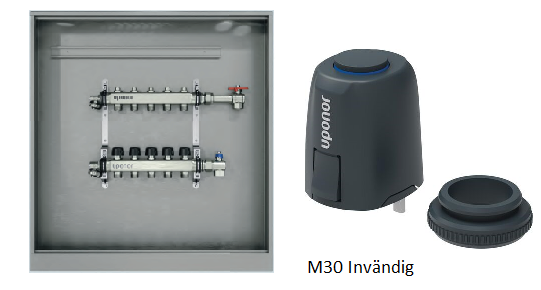
Hvis du har et messing fordelerør, kan en af nedenstående telestater bruges:
Varernr.: 1141681 med M28 indvendigt gevind. 24V
Varernr.: 1141680 med M28 indvendigt gevind. 230V

Hvis du har et Vario S fordelerør, kan en af nedenstående telestater bruges:
Varernr.: 1141677 med M30 indvendigt gevind. 24V
Varernr.: 1141676 med M30 indvendigt gevind. 230V
Har du et fordelerrør af et andet mærke?
Så kan du sandsynligvis bruge vores renoveringstelestat som har 4 forskellige adapterringe (VA 16H, VA 26, VA32, VA 50)
Varernr.: 1141677 med M30 indvendigt gevind. 24V
Varernr.: 1141676 med M30 indvendigt gevind. 230V
Se vores kompatibilitetsliste for at se, om din fordeler er blandt disse.
Universel reguleringsventil – Kompatibilitetsliste

Manualer ( Smatrix Pulse 2020 - )

Uponor Smatrix Pulse Wave – Quick guide
Alt hvad du behøver at vide for hurtigt at komme i gang med din Smatrix Pulse Wave rumstyring
Uponor Smatrix Pulse - Installations- og brugervejledning
Alt hvad du behøver at vide for at installere og bruge din Uponor Smatrix Pulse rumkontrol
Uponor Smatrix Pulse Base - Quick guide
Alt hvad du behøver for at komme i gang med din Smatrix Pulse Base rumkontrol
Uponor Smatrix Pulse Base - Installations- og brugervejledning
Alt hvad du behøver for at installere og bruge din Smatrix Pulse Base rumkontrol
Vores øvrige anlæg til gulvvarmeregulering
C-55 og C-56 (2006 - 2015)
- Ofte stillede spørgsmål og svar
- Manualer
- Opgraderingsvejledning
Smatrix (2015 - 2020)
- Ofte stillede spørgsmål og svar
- Instruktionsvideoer
- Manualer og opdateringsfiler
- Opgraderingsvejledning
Har du stadig brug for hjælp?
Du er velkommen til at kontakte os på kundeservice.dk.bfs@georgfischer.com